Создать внутренний склад и связать его со складами маркетплейсов
Добавим склад, в котором будет вестись учёт остатков. Автосинхронизацию пока не включаем. Затем свяжем внутренний склад со складами маркетплейсов, чтобы в будущем получать заказы, уменьшать остатки и отправлять обновлённые остатки на маркетплейсы.
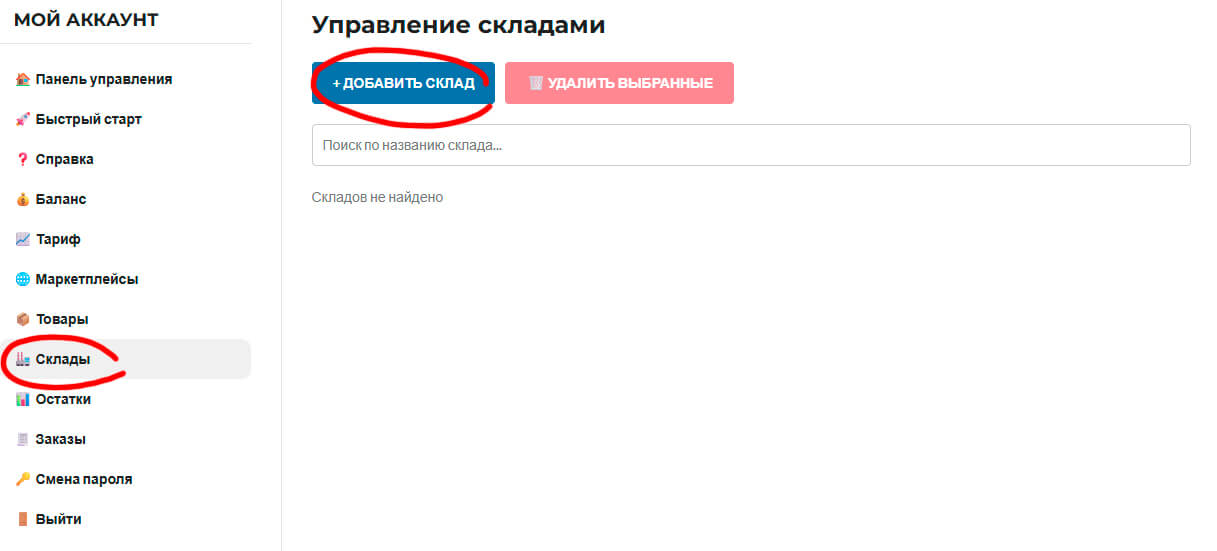
1. Создадим Ваш первый внутренний склад. Для начала сделаем следующее:
Перейдите во вкладку "Склады". Нажмите кнопку "+ добавить склад".
2. В окне создания нового склада:
- Введите произвольное название склада
- Сейчас не ставьте галочку "Активный склад" (сделаем это в другом шаге). Если склад сделать активным сейчас он начнет принимать заказы и вычитать остатки, а так же начнет отправлять остатки на привязанные к нему склады маркетплейсов, это нам сейчас не нужно, мы еще не отредактировали остатки.
- Режим работы склада по умолчанию стоит "Распределение", в этом режиме остатки с этого будут распределяться по складам маркетплейсов которые Вы подключите к этому складу (рекомендуем оставить этот режим, так как он исключает шанс двойного заказа последнего товара). Можно выбрать режим "Дублирование", в этом режиме остатки с этого склада будут дублироваться на все склады маркетплейсов, которые подключены к этому складу (в этом режиме даже на тарифе, где есть синхронизация раз в 5 минут, остается шанс двойного заказа последнего товара)
- Нажмите "Добавить"

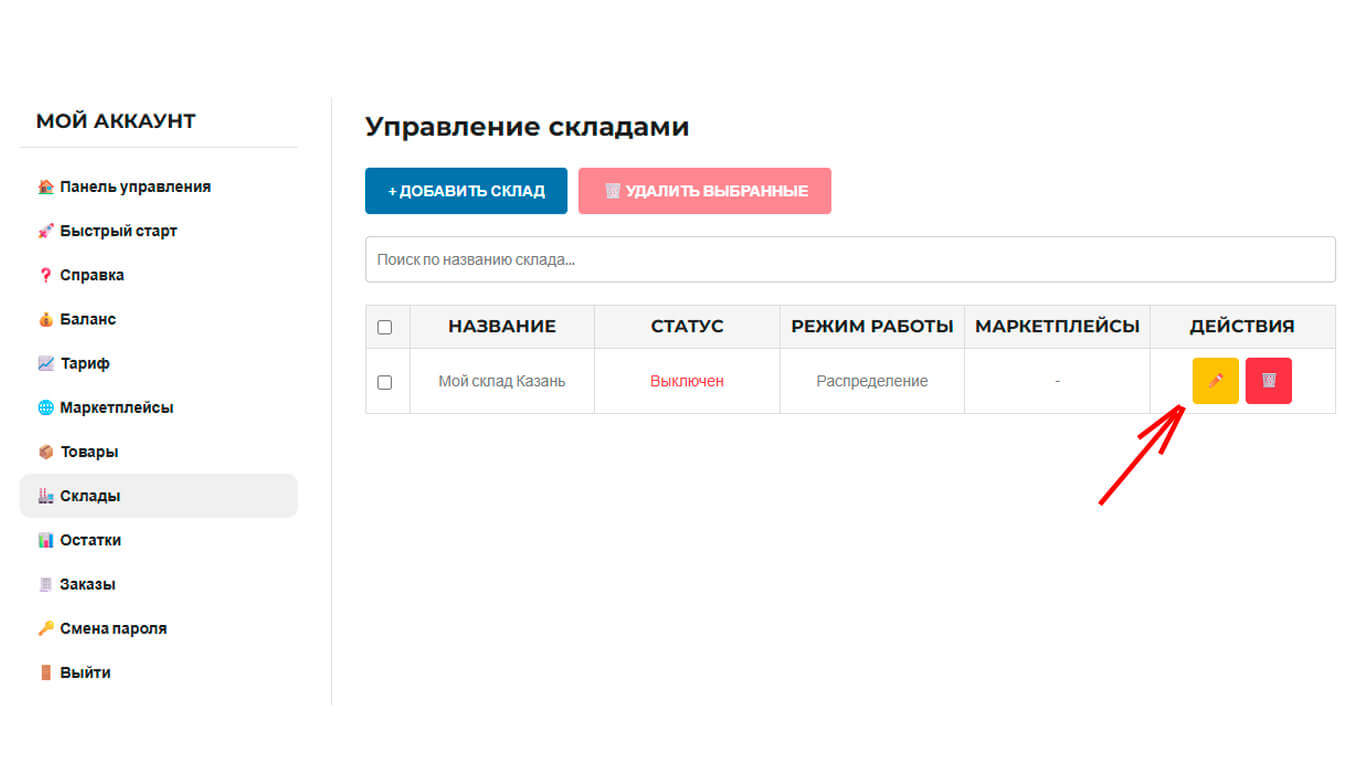
3. Нажмите на кнопку редактирования
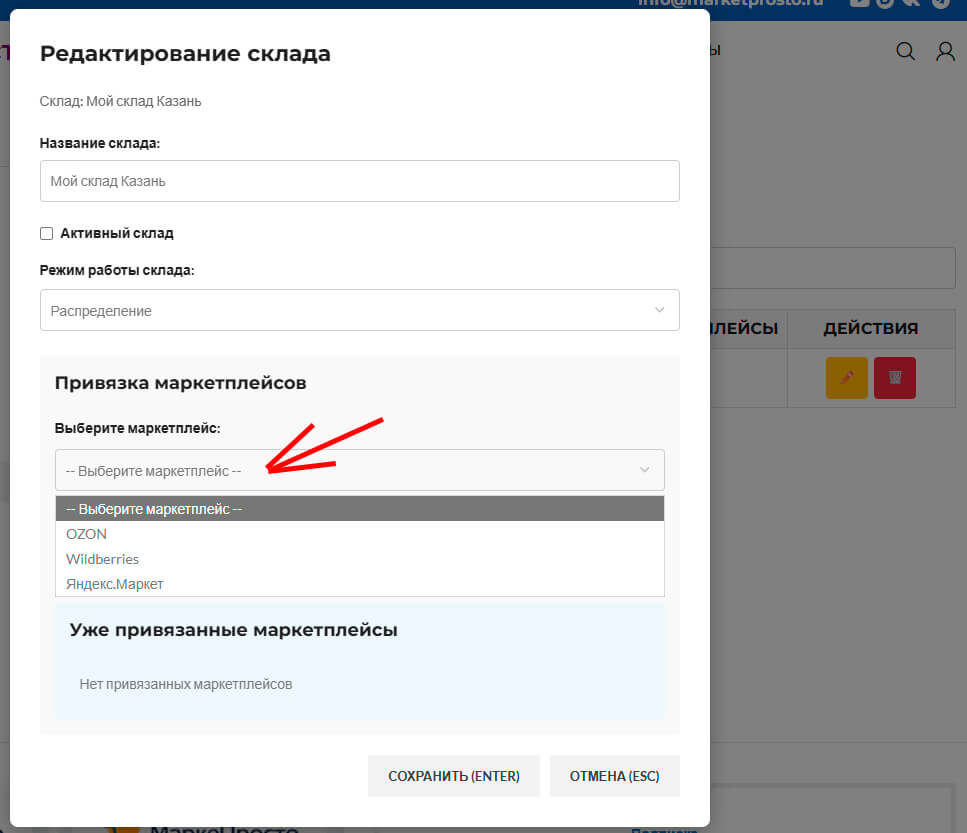
4. В окне редактирования нажмите кнопку в выпадающем меню "--Выберите маркетплейс--", и в открывшемся списке выберите один из маркетплейсов.
4. В разделе "Слады маркетплейса должны появиться ваши склады в этом маркетплейсе. Выберите склад который хотите привязать и нажмите около него кнопку "привязать".
Если в этом разделе склады этого маркетплейса не появились, то возможно они не загрузились при подключении этого маркетплейса к сервису. Или возможно Вы создали в маркетплейсе новые склады, уже после подключения маркетплейса к сервису. В этих случаях перейдите во вкладку "Маркетплейсы", и нажмите "синхронизировать" около этого маркетплейса.
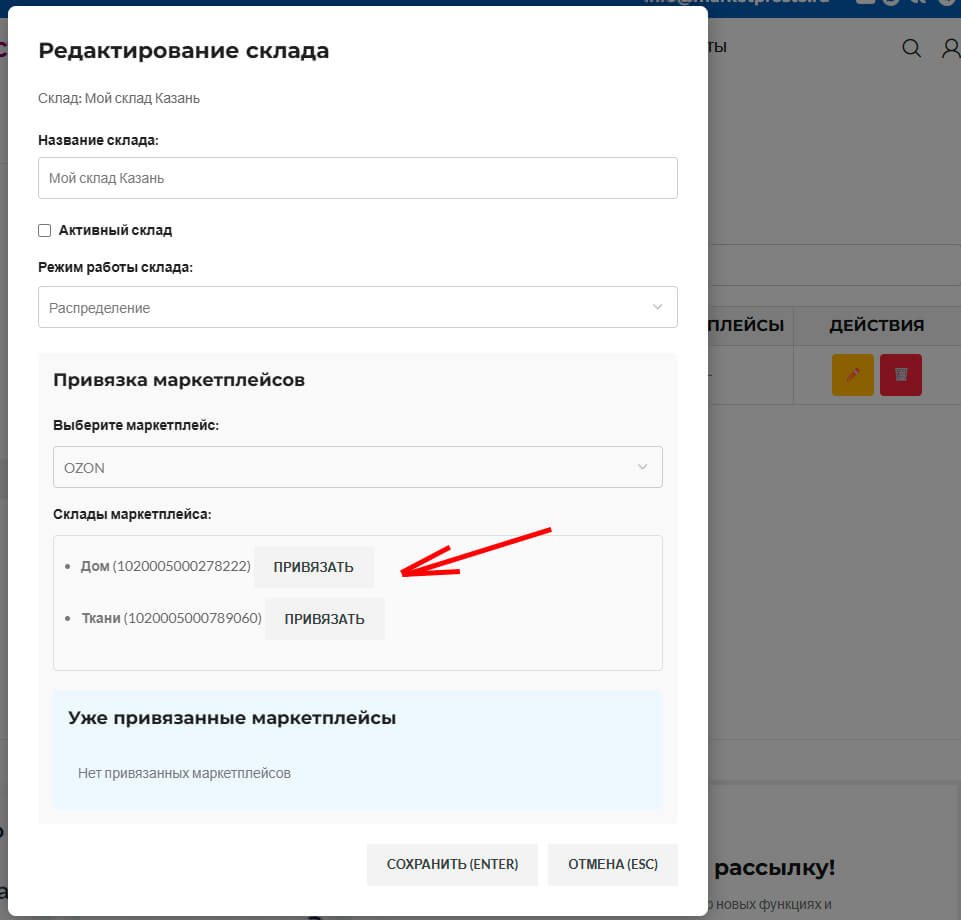
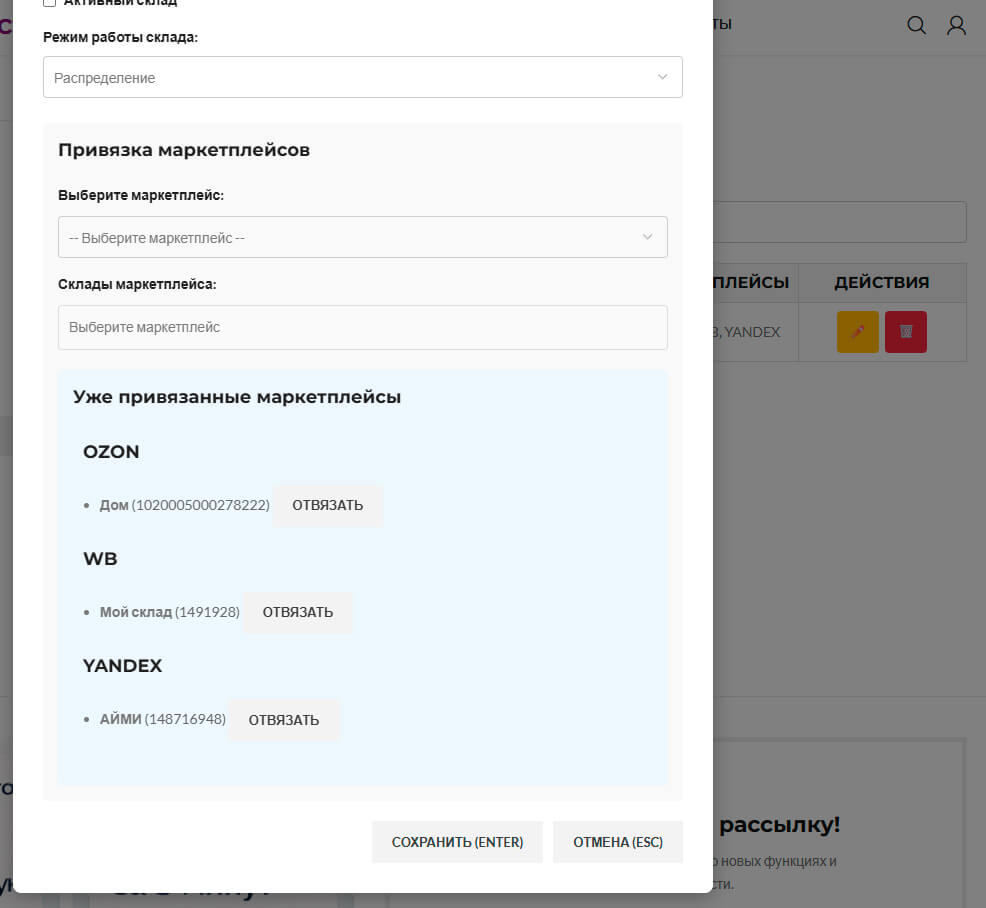
5. После привязки должна быть подобная картина.
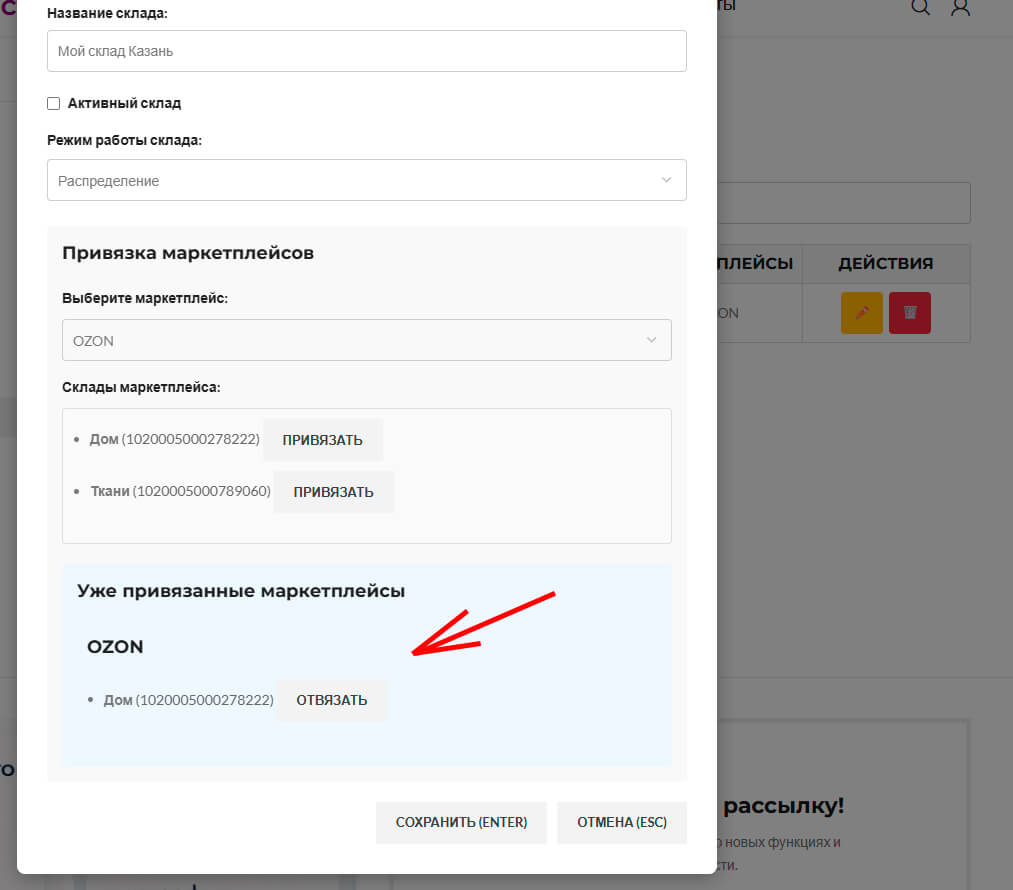
6. Таким образом привяжите по одному складу из других маркетплейсов. Можно привязать и два склада одного маркетплейса, например если вы хотите с одного вашего склада отгружать и на FBS и на DBS. В итоге должна получиться подобная картина.
Позже, после того как отредактируем остатки, мы еще вернемся сюда, чтобы сделать склад активным. А пока оставим его не активным и перейдем к следующему шагу "Настроить остатки".