Настроить остатки
На внутреннем складе настроим количество остатков и рассмотрим несколько вариантов ввода.
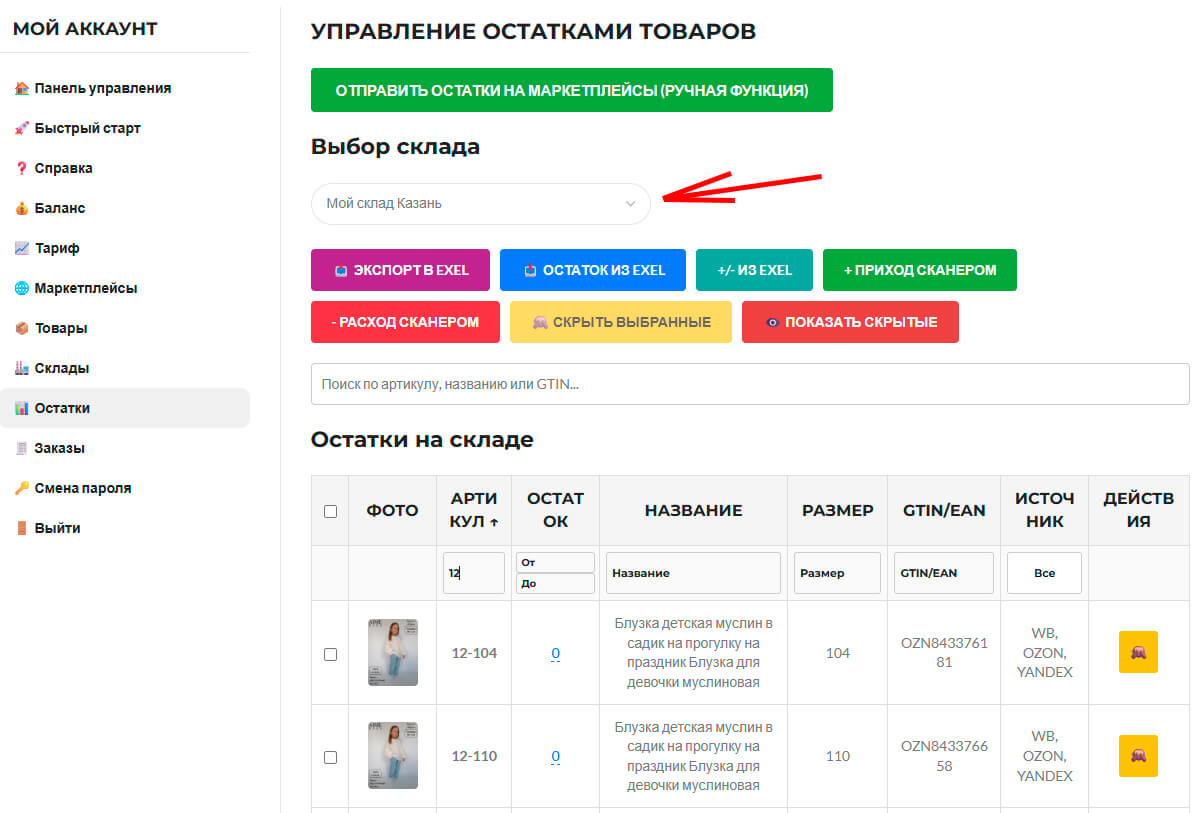
2. Отредактируем остатки. Есть несколько способов
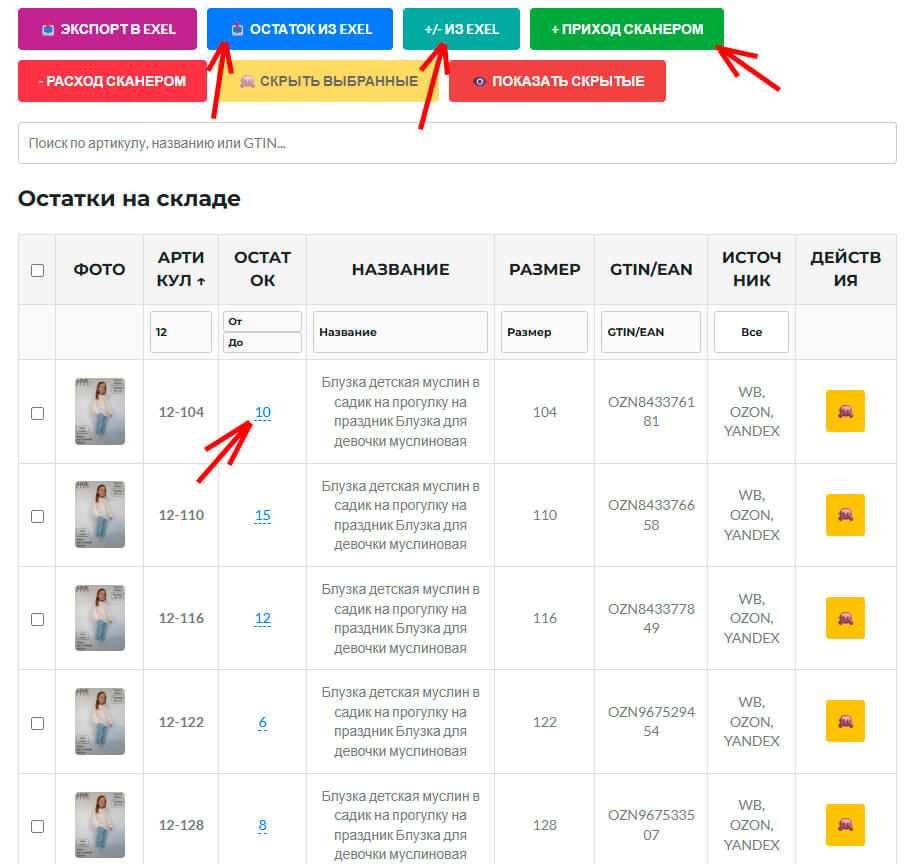
- Кликнуть на само значение и вписать нужное значение
- Нажать кнопку "Экспорт в Excel", на Ваш компьютер загрузится Exel файл с текущими значениями остатков на этом складе. Изменить в этом файле значения, сохранить файл. Нажать кнопку "Остаток из Excel" и загрузить этот файл, значения изменятся.
- Если вы хотите добавить к имеющемся остаткам какое-то количество, то можете файл Excel из предыдущего пункта использовать по другому. В файле Excel проставить значения остатков которые хотите только добавить, а остальные оставить пустыми, либо "0". Если значение пропишите со знаком "-", то произойдет вычитание из остатка. Нажать "+/- из Excel" и выбрать этот файл, значения из файла добавятся к остаткам на складе.
- Можно добавить остатки штрих-код сканером, если значение EAN или GTIN в таблице будет совпадает с штрихкодом на товаре. Для этого нажмите кнопку "+ приход сканером" и сканируйте штрихкоды. Кнопка "- расход сканером" наоборот вычитает остатки.
После того как отредактируете остатки перейдем к финальному этапу - "Запустить склад в работу"