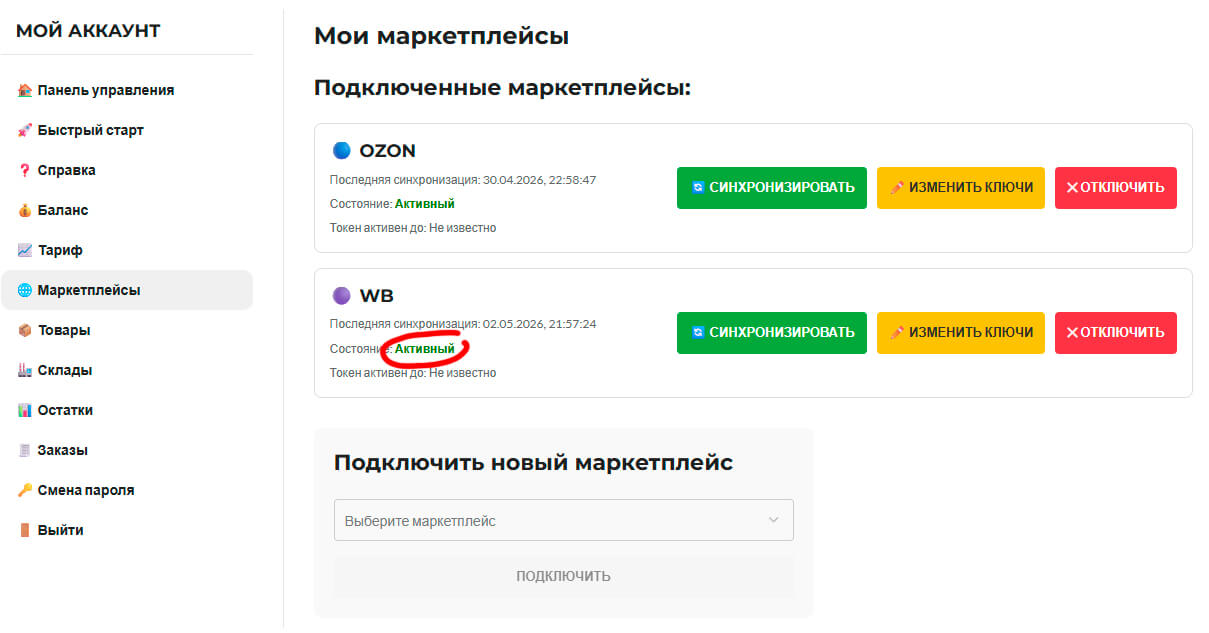
Подключить Wildberries
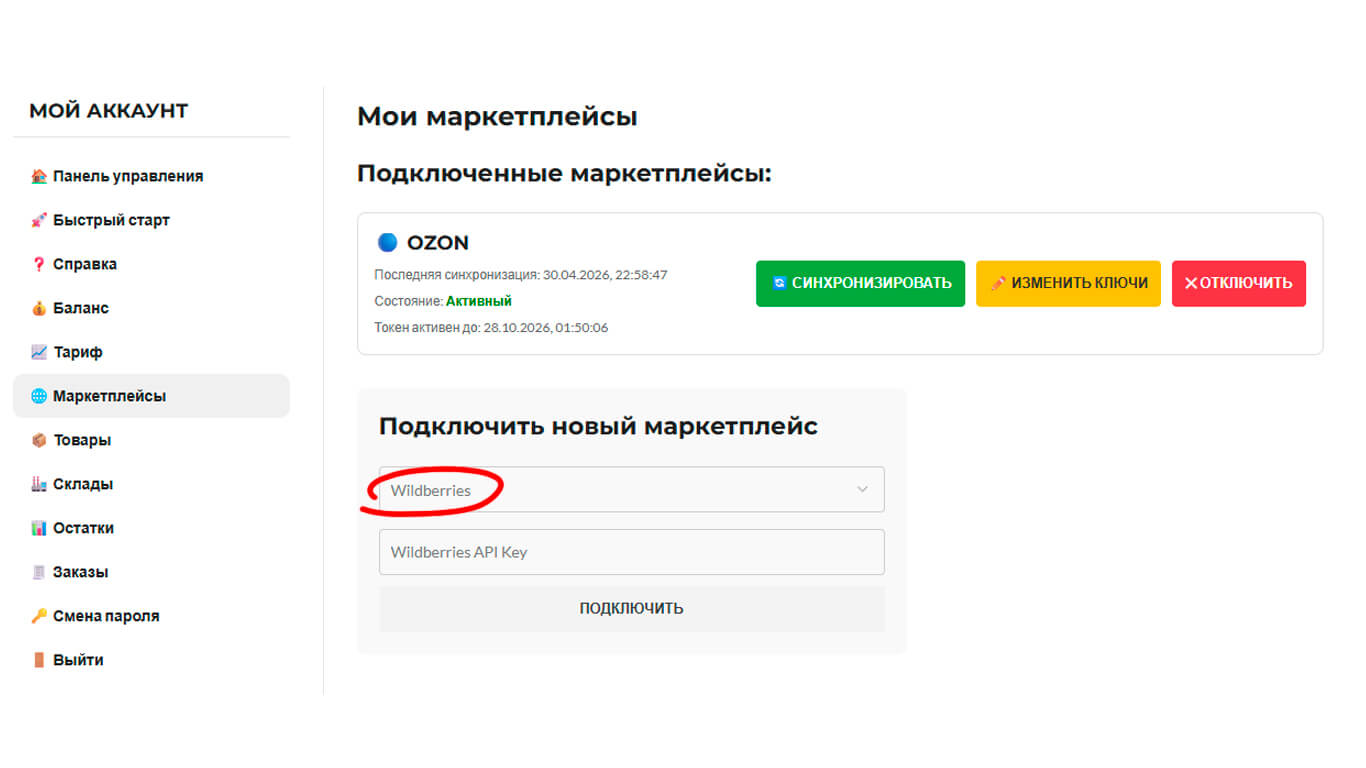
1. Перейдите во вкладку Маркетплейсы. В выпадающем списке выберите Wildberries.
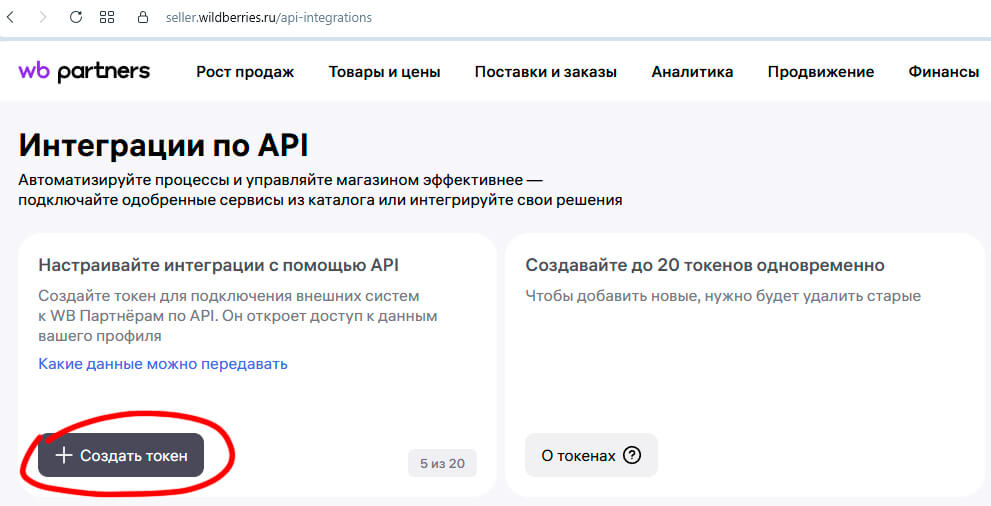
2. Перейдите в кабинет продавца Wildberies, в раздел интеграции по API . Нажмите "Создать токен".
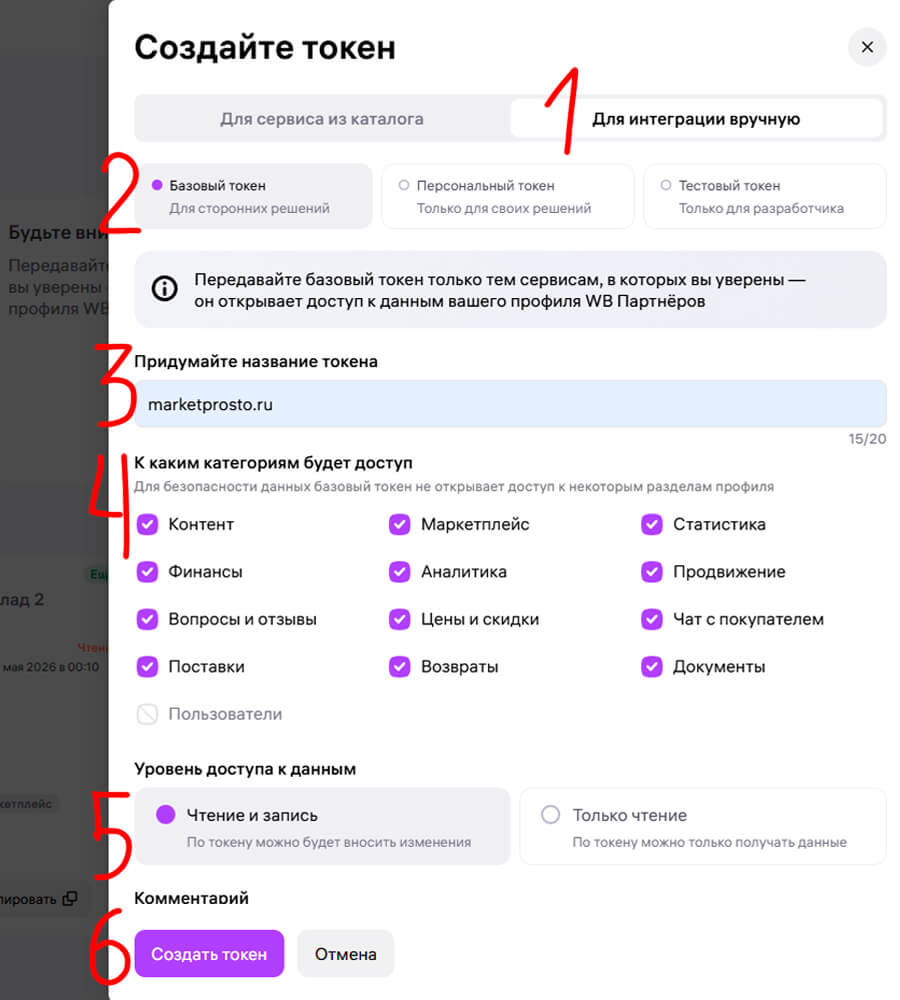
3. В окне генерации ключа:
- Выберите "Для интеграции вручную"
- Выберите "Базовый токен"
- Впишите название токена
- Выберите категории для доступа
- Поставьте уровень доступа "Чтение и запись"
- Нажмите "Создать токен"
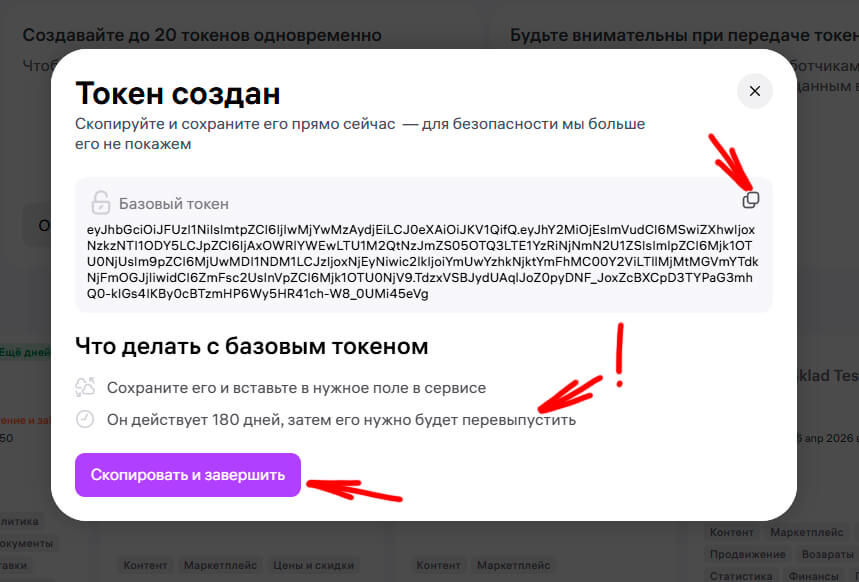
4. Скопируйте сгенерированный ключ.
Обратите внимание!
Ключ будет доступен 6 месяцев. Заблаговременно до истечения этого срока нужно будет создать новый ключ и заменить его на сайте во вкладке Маркетплейсы. В этой же вкладке будет индикатор активности ключа.
Внимание!
Не передавайте API-ключ (токен) третьим лицам!
5. Вставьте скопированный API-ключ (токен) в таблицу во вкладке Маркетплейсы. Нажмите "подключить".
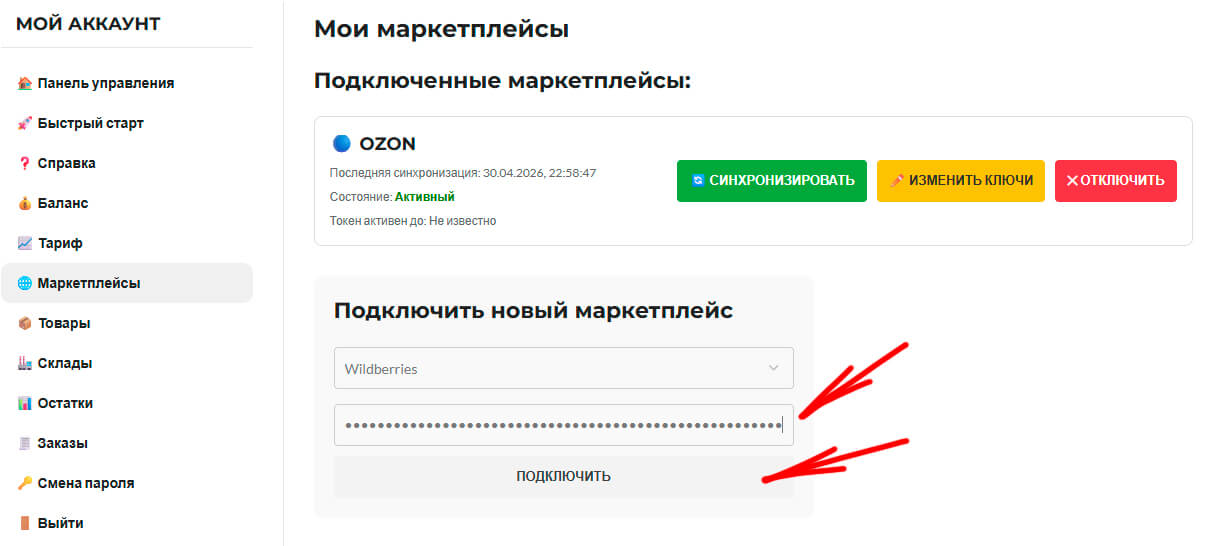
6. Убедитесь, что состояние будет иметь статус "Активный". В противном случае нажмите "изменить ключ" и удостоверьтесь, что ввели правильный Wildberries API key (токен). При необходимости измените их и сохраните.
После успешного подключения во вкладке "Товары" должны появиться товары из Wildberries. Во вкладке "Заказы" должны появиться заказы по системе FBS за последний месяц из Wildberries. Еще должны загрузиться Ваши склады Wildberries, но мы проверим это на после создания внутреннего склада.
Если что-то не добавилось при подключении маркетплейса:
- Подождите 10 минут, возможно у Вас большие объемы данных, и нужно время для их загрузки.
- Если Вы создали товары или склады в Wildberries уже после того как подключили маркетплейс, то нужно нажать кнопку "Синхронизировать". Запустится процесс добавления новых элементов, и обновления данных уже добавленных элементов.
- Если в результате подключения товары или склады все же не добавились, то нужно нажать "кнопку синхронизировать" для повторного запуска процесса.
Осторожно! Кнопка "отключить" полностью отсоединит подключенный маркетплейс от сервиса!