Соединить товары
Объединим одинаковые товары с разных маркетплейсов.
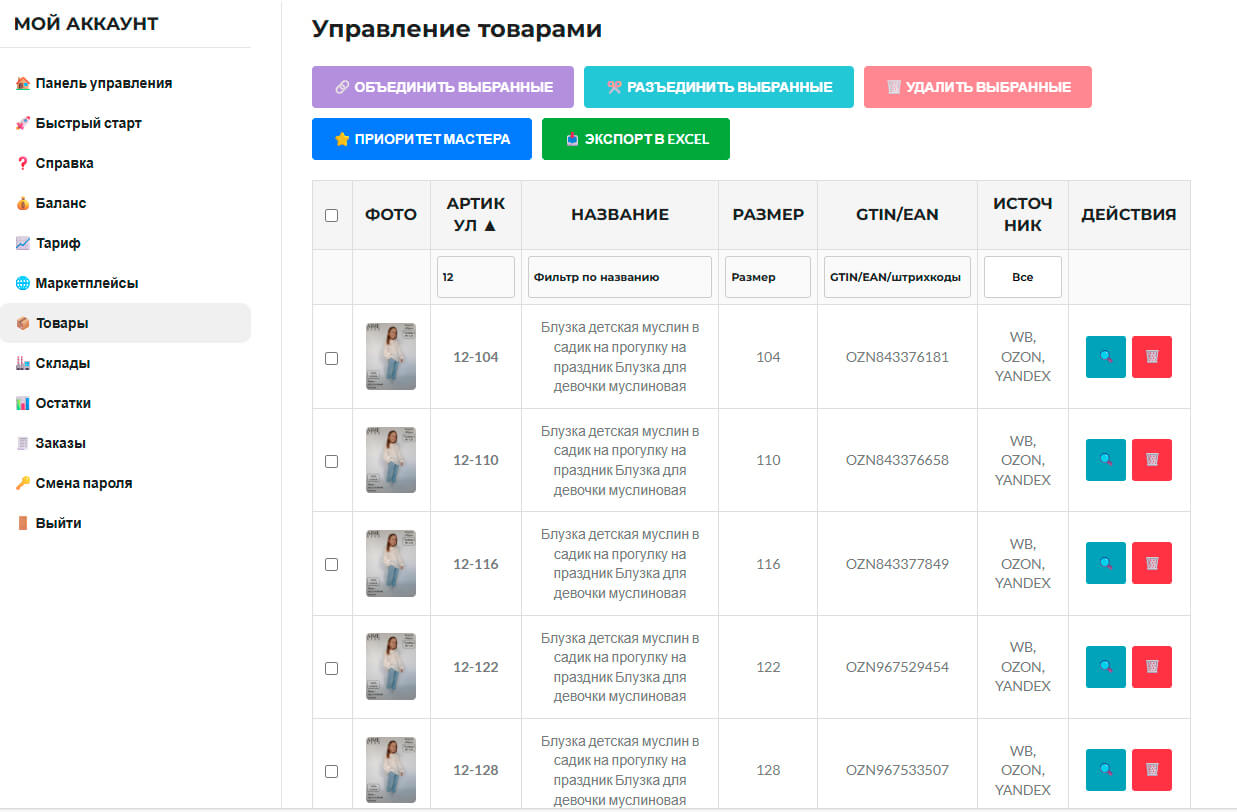
1. После подключения маркетплейсов во вкладке «Товары» появятся товары этих маркетплейсов.
Перейдите во вкладку "Товары"

2. Необходимо соединить одинаковые товары в один общий мастер-товар.
По желанию сначала можно нажать кнопку "Приоритет мастера", и расставить очередность. При объединении товаров приоритет определит данным из какого маркетплейса отдать предпочтение при объединении товаров (например EAN из какого маркетплейса будет отображаться в объединенном товаре, в остатки склада можно будет засчитывать товар штрих-код сканером по этому EAN), и очередность при распределении остатков. По умолчанию приоритет уже выставлен, и даже если Вы захотите изменить его позже, это можно будет сделать.
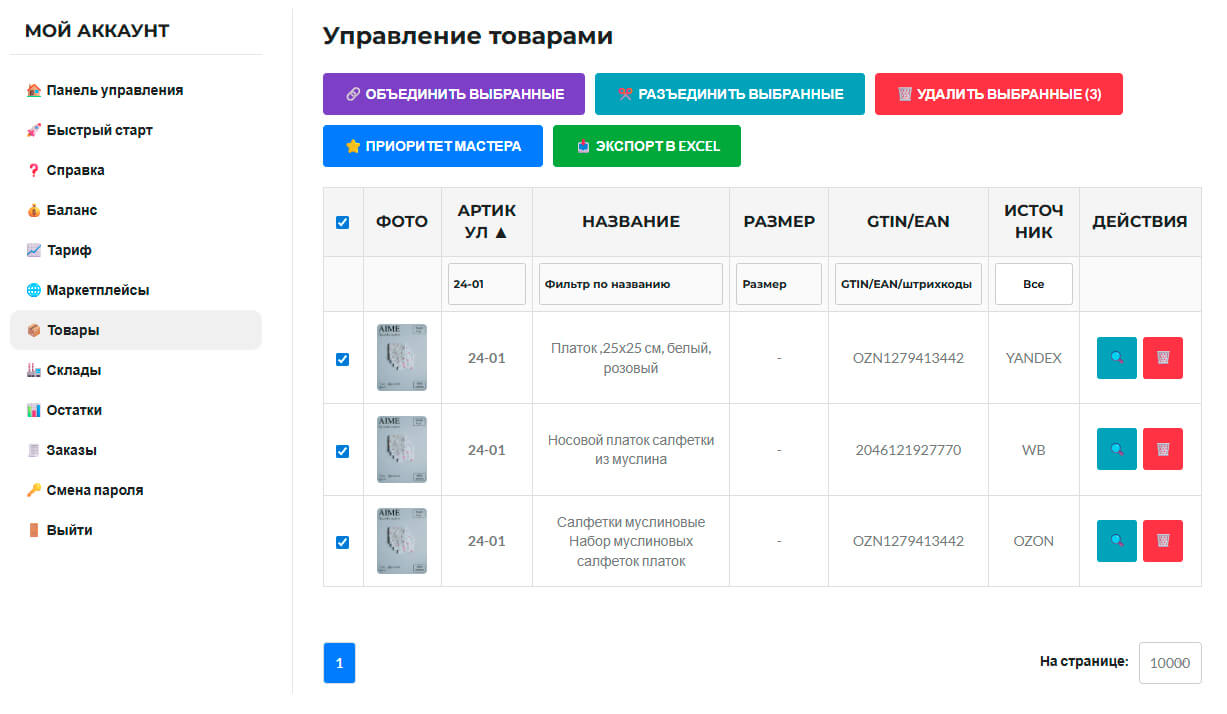
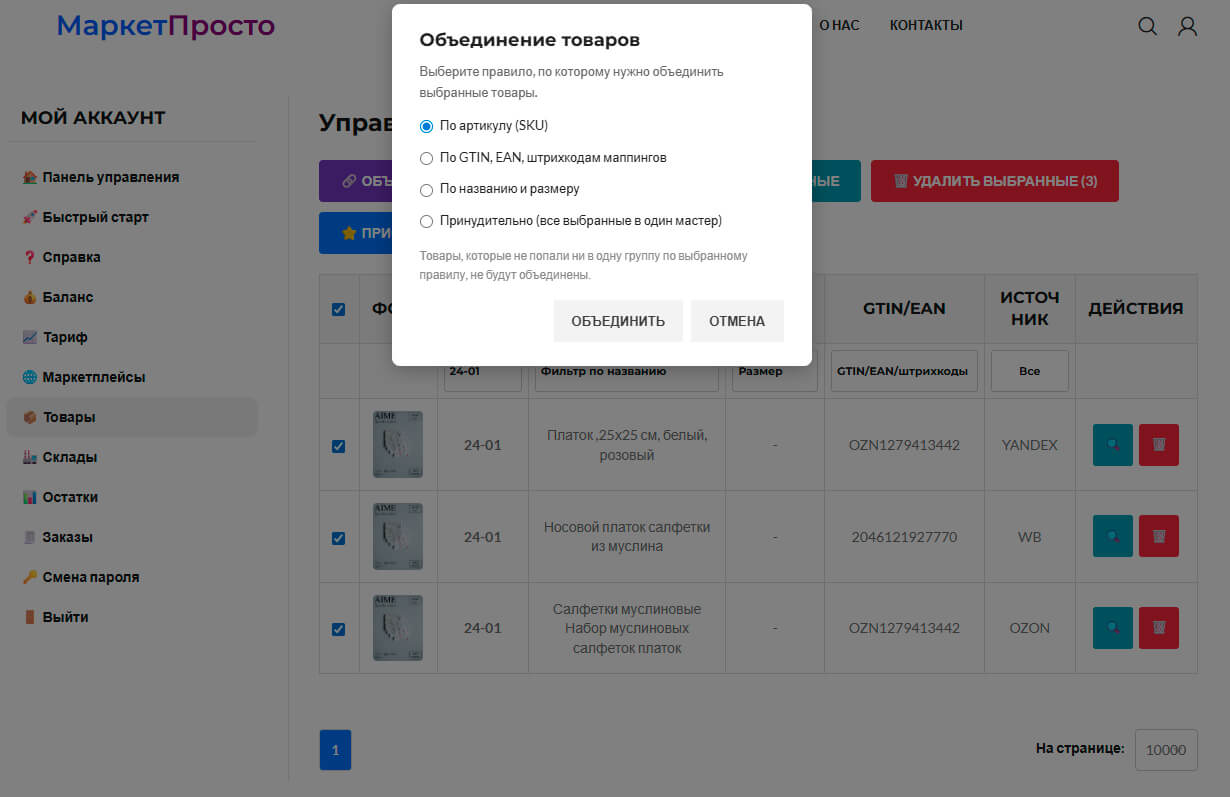
Для объединения можно выделить одинаковые товары из разных маркетплейсов, нажать «Объединить выбранные», выбрать "Принудительно (все выбранные в один мастер)", нажать "Объединить".
Но если у Ваших товаров на разных маркетплейсах есть точки соприкосновения (такие как одинаковые артикулы, EAN, GTIN, названия и размеры), то можно выделить сразу все такие товары и при объединении выбрать правило для объединения.
При объединении для удобства можно внизу страницы выбрать показ не 10 товаров на странице, а а например 10000. Можно пользоваться фильтрами в таблице, например показать товары только OZON и Яндекс Маркета, или определенный артикул. Можно менять сортировку по колонкам. Можно объединять не сразу всё, а поэтапно, например сначала товары OZON и Яндекса, а потом прибавить к ним товары Wildberries (у WB на разные размеры товара одинаковый артикул и поэтому по артикулу его не всегда можно будет объединить).
Если Вы объединили не те товары, то ничего страшного. Можно выделить такой мастер-товар и нажать "разъединить выбранные", это действие разъединить товар. Если из объединенного мастер товара нужно отделить только определенный товар, то нужно нажать на обзор товара (знак лупы в колонке действий), в появившемся окне выбрать нужный товар и нажать "отсоединить выбранные".
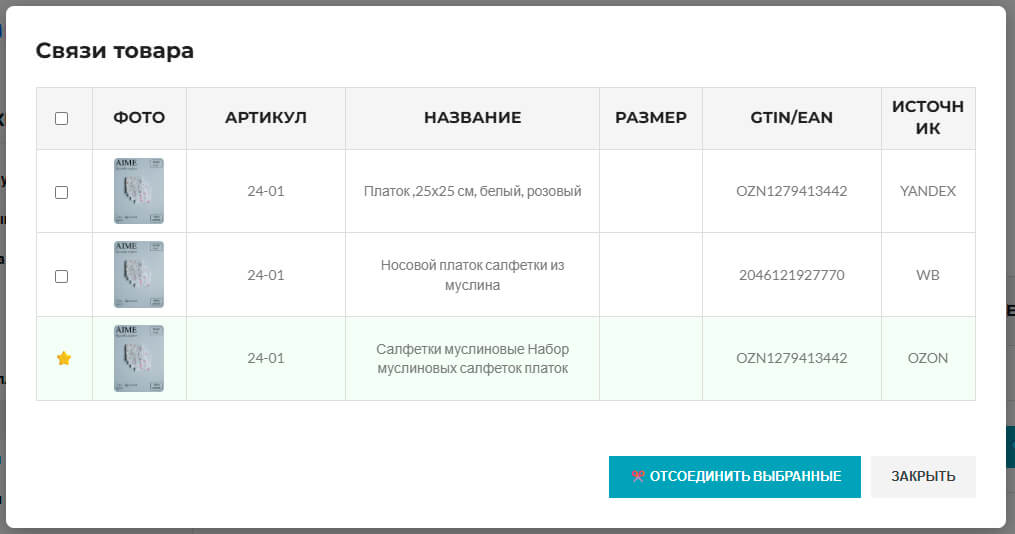
3. После объединений вкладка товаров должна выглядеть примерно так, в колонке источников товаров несколько маркетплейсов, если нажать на лупу в колонке действий, то внутри товара будет группа из одинаковых товаров из разных маркетплейсов. Смысл объединения в том, чтобы сервис смог определять одинаковые товары из разных маркетплейсов как один, чтобы сделать для них общий остаток, и чтобы заказы минусовали количество из этого общего остатка.